Googleビジネスプロフィールの登録手順|自宅の住所を出さずにGoogleマップに載せる
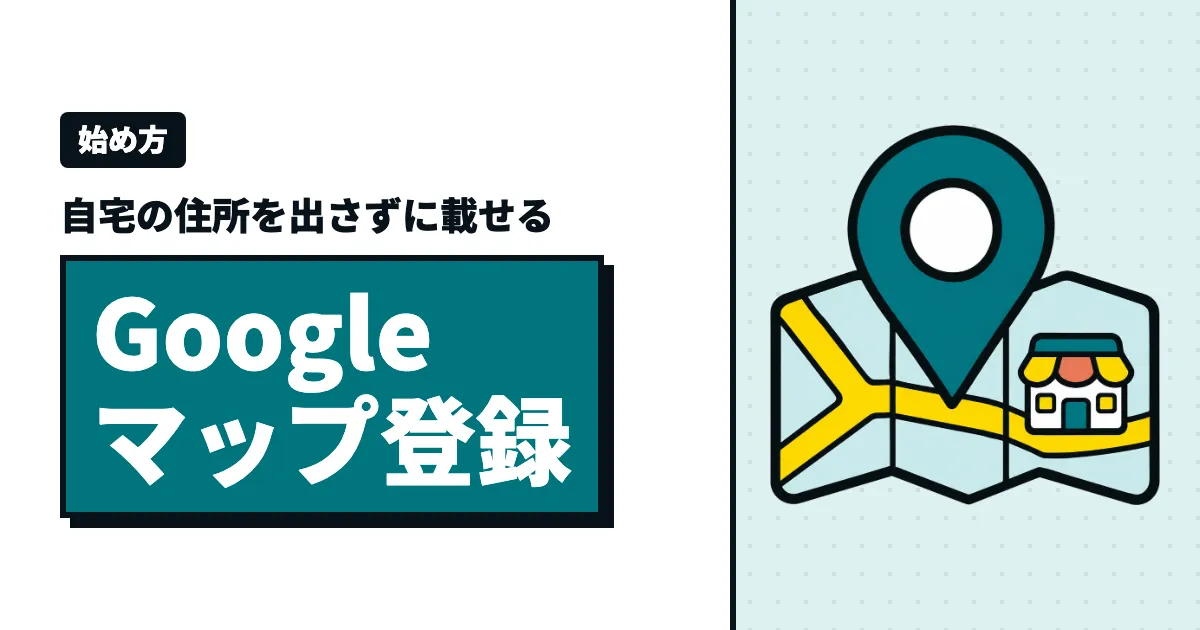
「エアコンクリーニング 台東区」のように、地域とメニューで検索すると、地図と一緒にお店の一覧が出てきます。ここに載るための登録が、Googleビジネスプロフィールです。Googleのヘルプによると、ビジネスの追加は無料です。
お掃除屋の多くは、お店を構えずにお客さんの家へ出向く「出張型」です。この場合、自宅の住所を表示せずに、作業に行ける地域だけを表示する設定ができます。
1. 登録の前に決めておくこと
- ビジネス名:看板や名刺、予約サイトで実際に使っている名前。Googleのガイドラインでは、実際に使っていて、お客さんに知られている名前を使うこととされています。地域名やキーワードを付け足すのは避けます
- カテゴリ:中心になる仕事に当てはまるものを、できるだけ少なく選ぶ(ガイドラインより)
- 作業に行ける地域:市区町村などの単位で
- 連絡先:電話番号、または予約サイトや公式LINEのリンク
2. 登録の流れ
- Googleアカウントでログインし、Googleビジネスプロフィールの画面から「ビジネスを追加」を選ぶ
- ビジネス名とカテゴリを入力する
- お客さんが来店できる場所があるかを聞かれたら、出張型なら「いいえ」を選び、サービス提供地域を入力する
- 電話番号やウェブサイトを入力する
- オーナー確認を行う。確認の方法は、ビジネスの種類などによってGoogle側で決まり、画面に表示されます
オーナー確認が終わると、プロフィールの情報を自分で管理できるようになり、口コミに返信できるようになります。
画面の表示や手順は、Googleの更新で変わることがあります。迷ったら、最後に載せたGoogleのヘルプを見ながら進めてください。
3. 自宅の住所を出さない設定
Googleのヘルプでは、お客さんの所へ出向いてサービスを提供し、拠点の住所では接客しないビジネスを「非店舗型ビジネス」としています。この場合は、プロフィールから住所を外し、サービス提供地域を設定するよう案内されています。
自宅で作業を受けていないなら、住所は表示しない設定にしておきます。
4. ビジネスの説明で気をつけること
説明欄には、どんなメニューを、どの地域で、どんなふうにやっているかを、事実のとおりに書きます。Googleのガイドラインでは、
- 特別キャンペーンや割引などを過度に強調する書き方
- リンク
は説明欄に入れないこととされています。料金の安さを大きく打ち出すより、作業の内容と、気をつけていることを具体的に書きます。説明文の下書きは「プロフィール文をAIで下書きする」の質問文が使えます。
5. 登録したらやること
- 作業の写真を少しずつ足す(お客さんの家の中を撮るときは許可をとり、住所や家族が写らないように)
- いただいた口コミに返信する。返信の型は「口コミへの返信をAIで下書きする」にまとめています
- 営業時間やメニューが変わったら、すぐに直す
手順と決まりは、Googleのヘルプ(2026年11月時点)をもとにしています。最新の内容は、各リンク先でご確認ください。
出典・参考にした公的な情報
- Google ビジネス プロフィール ヘルプ「Google ビジネス プロフィールを追加またはオーナー確認する」
- Google ビジネス プロフィール ヘルプ「非店舗型ビジネスとハイブリッド型ビジネスのサービス提供地域を管理する」
- Google ビジネス プロフィール ヘルプ「Google に掲載するビジネス情報のガイドライン」
- Google ビジネス プロフィール ヘルプ「ユーザーからのクチコミを管理する」
制度や手続きは変わることがあります。最新の内容は、各リンク先でご確認ください。